
빠른 시작 가이드
대시보드에 가입하면 명령어 추가, 룰렛 설정, 노래 신청 관리 등 다양한 기능을 웹에서 편하게 관리할 수 있어요!
대시보드 가입하기
대시보드 접속하기
아래 버튼을 클릭해서 뚜봇 대시보드에 접속하세요.
뚜봇 대시보드로 이동
대시보드로 이동하기 버튼 클릭
화면 중앙의 '대시보드로 이동하기' 버튼을 눌러주세요.
네이버 로그인하기
네이버 로그인 화면이 나오면 로그인해주세요.
동의하기
동의 화면이 나오면 동의하기 버튼을 눌러주세요. 네이버 로그인을 통해 뚜봇으로 넘어오는 정보는 '암호화된 네이버 ID값' 뿐이에요. 이외의 개인정보는 전송되지 않아요!
치지직 계정 연결하기
처음 오셨다면 이 화면이 나와요. 눌러서 본인의 치지직 계정과 연결해주세요.
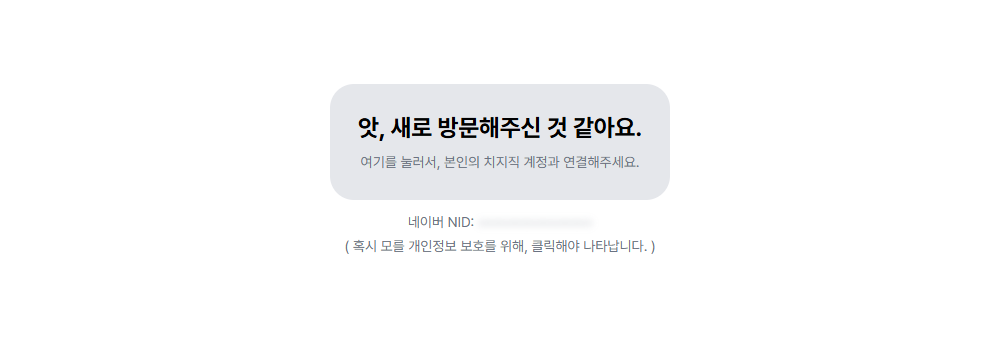
네이버 NID가 왜 보이나요?
문의하실 때 계정을 특정하기 위한 값이에요. 클릭해야 보이도록 가려져 있어요.
인증 방법 선택하기
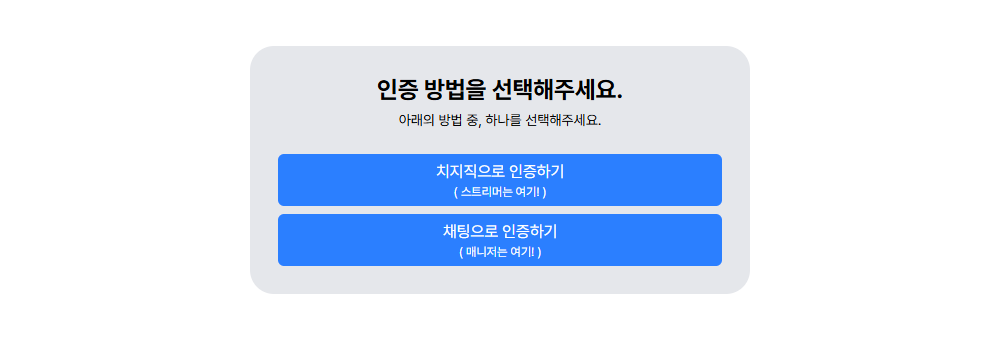
선택한 방법으로 인증 마치기
아래 두 절 중 본인에게 해당하는 쪽을 따라 인증을 끝내면 가입이 완료돼요.
스트리머로 가입하기
'치지직으로 인증하기' 클릭
위 화면에서 '치지직으로 인증하기 (스트리머는 여기!)' 를 눌러주세요.
치지직 채널 연동하기
'치지직으로 인증하기' 를 누르면 치지직 계정 연동 페이지로 바로 넘어가요. 거기서 연동을 승인해주세요.
연동 완료 확인하기
연동이 완료되면 대시보드 가입이 끝이에요.
이제 기능을 설정할 수 있어요!
매니저로 가입하기
스트리머가 먼저 봇을 초대해둬야 해요
채널 UID를 넣고 '인증하기' 를 눌렀을 때 그 채널에 뚜봇이 없으면 인증 문구조차 나오지 않아요.
봇이 해당 채널에 들어가있는지 확인해주세요.
아직 봇을 넣지 않으셨다면, 채널 주인(스트리머)이 치지직 로그인 후 대시보드에서 '뚜봇 초대하기' 를 눌러 봇을 입장시켜야 합니다.
봇 초대는 스트리머만 할 수 있어요. 매니저 혼자서는 이 단계를 넘을 수 없어요.
채널 UID 입력하기
'채팅으로 인증하기 (매니저는 여기!)' 를 누르면 이 화면이 나와요. 인증할 스트리머 채널의 UID를 입력해주세요.
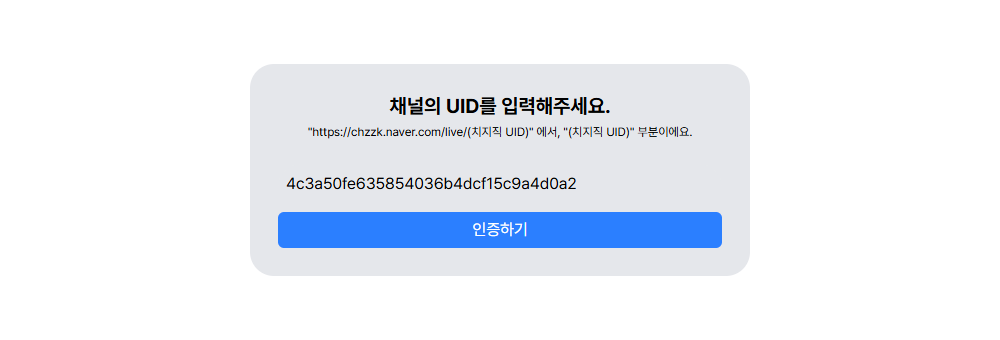
채널 UID란?
채널 UID는 치지직 채널의 고유 번호예요.
찾는 방법:
- 치지직에서 인증할 스트리머의 채널 페이지로 이동
- 주소창을 확인
chzzk.naver.com/뒤에 있는 32글자가 UID입니다!
예시: https://chzzk.naver.com/4c3a50fe635854036b4dcf15c9a4d0a2
→ 채널 UID: 4c3a50fe635854036b4dcf15c9a4d0a2
인증 문구 입력하기
'인증하기' 를 누르면 입력창이 !인증 으로 시작하는 문구로 바뀝니다.
이 문구를 그대로 복사해서 해당 채널의 채팅창에 입력해주세요.
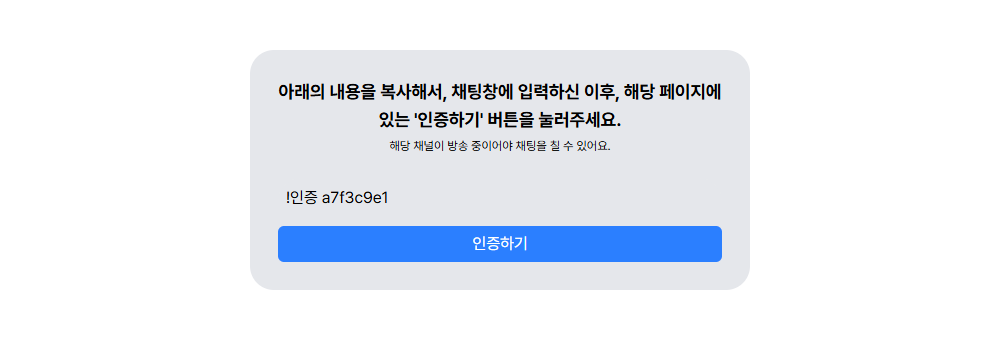
정말 이 채널의 권한이 있는지 확인하기 위한 과정이에요.
방송이 꺼져 있어도 돼요. 봇은 방송 중이 아닐 때도 채팅을 받고 있어요.
인증하기 버튼 클릭
채팅창에 문구를 입력한 후, 대시보드의 파란색 '인증하기' 버튼을 눌러주세요.
버튼을 누르면 가입이 완료돼요. 이제 대시보드에서 기능을 설정할 수 있어요.
대시보드에서 할 수 있는 것들
대시보드에 가입하면 채팅이 아닌 웹에서 설정을 관리할 수 있어요.
뚜봇 관리
| 기능 | 설명 |
|---|---|
| 유저 명령어 | 커스텀 명령어 추가·수정·삭제 |
| 시스템 명령어 | 봇 내장 명령어 목록 확인 |
| 시스템 변수 | 명령어에서 쓸 값 관리 |
| 매크로 | 자동으로 반복되는 메시지 |
| 룰렛 | 항목·확률·연차·제한 설정 |
| 사용권 | 룰렛 당첨을 나중에 쓰도록 지급하고, 시청자가 쓴 사용권을 승인·거부 |
| 카운터/타이머 관리 | 후원바·카운터·타이머를 한 화면에서 만들고 고치기 |
| 신청곡 · 노래방 · 노래책 | 대기열 관리와 재생 |
| 출석 · 가위바위보 현황 | 참여 기록 확인 |
| 금칙어 · 마커 · 시청자 목록 | 채팅 운영 |
| 커스텀 스크립트 · 블루프린트 | 고급 자동화 |
| 외부 프로그램 연동 | OBS 등 외부 프로그램에 명령 전달 (스트리머 본인에게만 메뉴가 보여요) |
오버레이 관리
채팅 · 후원 · 타이머 · 신청곡 · 이모티콘 뿌리기 · 팔로우 알림 · 룰렛 · 중간 광고 타이머 · 시청자 수 · 카운터 · 후원바 · 영상 후원 정보 · 승부예측 · 노래방 · 그림 후원 · 룰렛 사용권
그 외
사이드바 맨 위 리모콘 버튼을 누르면 방송 중에 카운터·타이머 조작, 사용권·그림 후원 승인 대기 처리 같은 걸 빠르게 할 수 있어요. 디자인 생성기로 모든 오버레이의 디자인을 AI로 만들어볼 수도 있어요.
다음 단계
대시보드 가입이 완료됐다면, 봇에 권한을 부여해서 기능을 더 활용해보세요!
룰렛·후원 기능을 쓸 계획이라면
채널 관리자 권한을 주는 걸 권해요. 권한이 없으면 후원 금액을 가려둔 경우 룰렛이 동작하지 않아요.