
채팅창을 방송 화면에 띄웁니다
치지직 채팅창을 그대로 방송 화면에 올리고 꾸밀 수 있어요. 폰트 117종, 색상, 투명도를 자유롭게 바꿀 수 있고 채팅을 목소리로 읽어주는 TTS, 시청자의 게임 티어 표시까지 할 수 있어요.
뚜봇에서 가장 많이 쓰이는 오버레이예요.
1단계 — 채팅창을 OBS에 올리기
① 오버레이 주소 복사하기
대시보드 왼쪽 메뉴에서 오버레이 관리 → 채팅으로 들어가요.
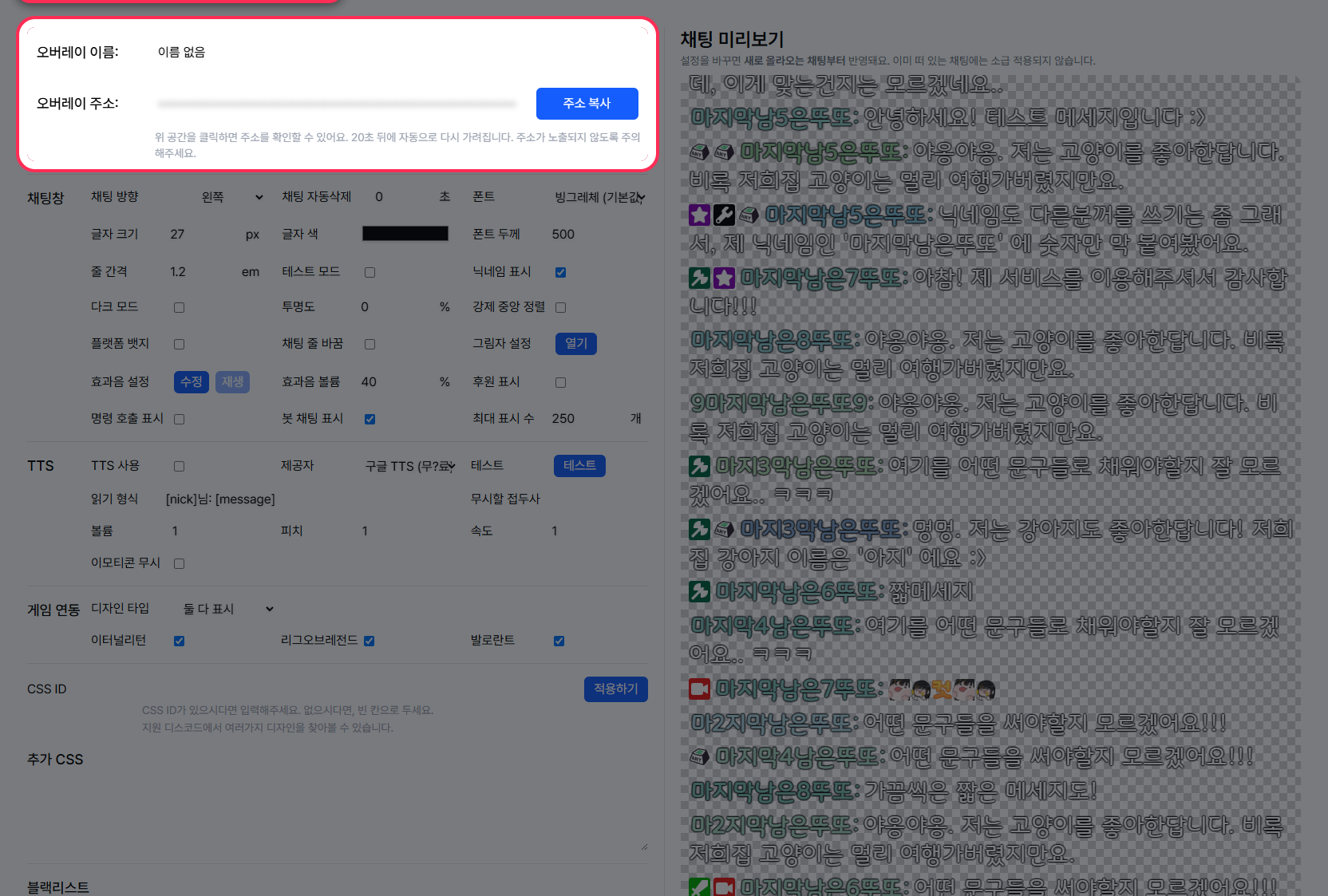
맨 위의 주소 복사 버튼을 누르면 오버레이 주소가 복사돼요.
🚨 오버레이 주소는 절대 노출하지 마세요
주소를 아는 사람은 누구나 이 오버레이를 열어볼 수 있어요. 방송 화면에 주소가 그대로 잡히지 않도록 주의해주세요.
그래서 뚜봇은 주소를 기본적으로 가려두고, 클릭해서 확인한 뒤 20초가 지나면 자동으로 다시 가려둬요.
② OBS에 브라우저 소스로 추가
소스 추가
OBS 하단 소스 패널에서 + 버튼 → 브라우저를 선택해요.
주소 붙여넣기
URL 칸에 복사한 오버레이 주소를 붙여넣어요.
크기 정하기
채팅이 표시될 영역 크기로 너비 · 높이를 정해요.
화면 왼쪽에 세로로 길게 놓을 때는 너비 500 × 높이 900 정도가 무난해요.
확인
확인을 누르면 방송 화면에 채팅이 나타나요.
배경이 투명하게 나와요
채팅 오버레이는 배경이 투명해서 게임 화면 위에 그대로 올려도 돼요. 따로 크로마키를 걸 필요가 없어요.
2단계 — 보기 좋게 꾸미기
설정을 바꾸면 오른쪽 채팅 미리보기에서 바로 확인할 수 있어요.
설정을 바꾸면 새로 올라오는 채팅부터 반영돼요. 이미 화면에 떠 있는 채팅에는 소급 적용되지 않아요.
채팅창 기본 설정
| 설정 | 설명 |
|---|---|
| 채팅 방향 | 왼쪽 / 오른쪽 / 중간 — 채팅이 정렬될 방향 |
| 채팅 자동삭제 | N초 뒤에 채팅이 사라집니다. 0이면 안 사라져요 |
| 최대 표시 수 | 화면에 유지할 채팅 개수 (기본 250개) |
| 채팅 줄 바꿈 | 켜면 긴 메시지가 닉네임 옆에서 이어지지 않고 통째로 다음 줄로 내려가요. 짧은 메시지는 그대로 닉네임 옆에 붙어요 |
| 강제 중앙 정렬 | 한 줄 안에서 뱃지·닉네임을 글자 높이 기준 세로 가운데에 맞춥니다. 가로 정렬은 위의 채팅 방향에서 설정해요 |
글씨 꾸미기
| 설정 | 설명 |
|---|---|
| 폰트 | 100종 이상 지원 (빙그레체 기본 · 프리텐다드 9단계 · 배민 도현/주아 · 쿠키런 · 넥슨 메이플 등) |
| 글자 크기 | px 단위 |
| 글자 색 | 색상 선택 |
| 폰트 두께 | 100~900 (기본 500) |
| 줄 간격 | em 단위 (기본 1.2) |
| 그림자 설정 | 글자에 그림자를 넣어 배경과 구분 |
게임 화면 위에서 잘 안 보인다면
그림자 설정을 켜봐요. 밝은 게임 화면에서도 글씨가 또렷하게 보일 거예요. 다크 모드나 투명도 조절도 함께 해보면 좋아요.
표시 항목 켜고 끄기
| 설정 | 설명 |
|---|---|
| 닉네임 표시 | 보낸 사람 이름을 함께 표시 |
| 플랫폼 뱃지 | 채팅이 올라온 플랫폼(치지직·트위치·유튜브) 아이콘 표시. 구독자·매니저 뱃지는 이 설정과 무관하게 항상 나와요 |
| 후원 표시 | 후원 메시지도 채팅에 띄울지 |
| 명령 호출 표시 | !명령어 같은 입력을 보여줄지 |
| 봇 채팅 표시 | 뚜봇이 보낸 메시지를 보여줄지 |
| 다크 모드 / 투명도 | 배경 톤 조절 |
효과음
효과음 설정 → 수정에서 채팅이 올라올 때 나는 소리를 지정할 수 있어요. 재생 버튼으로 미리 들어보고, 효과음 볼륨으로 크기를 조절해요.
3단계 — TTS로 채팅 읽어주기
채팅을 목소리로 읽어주는 기능이에요.
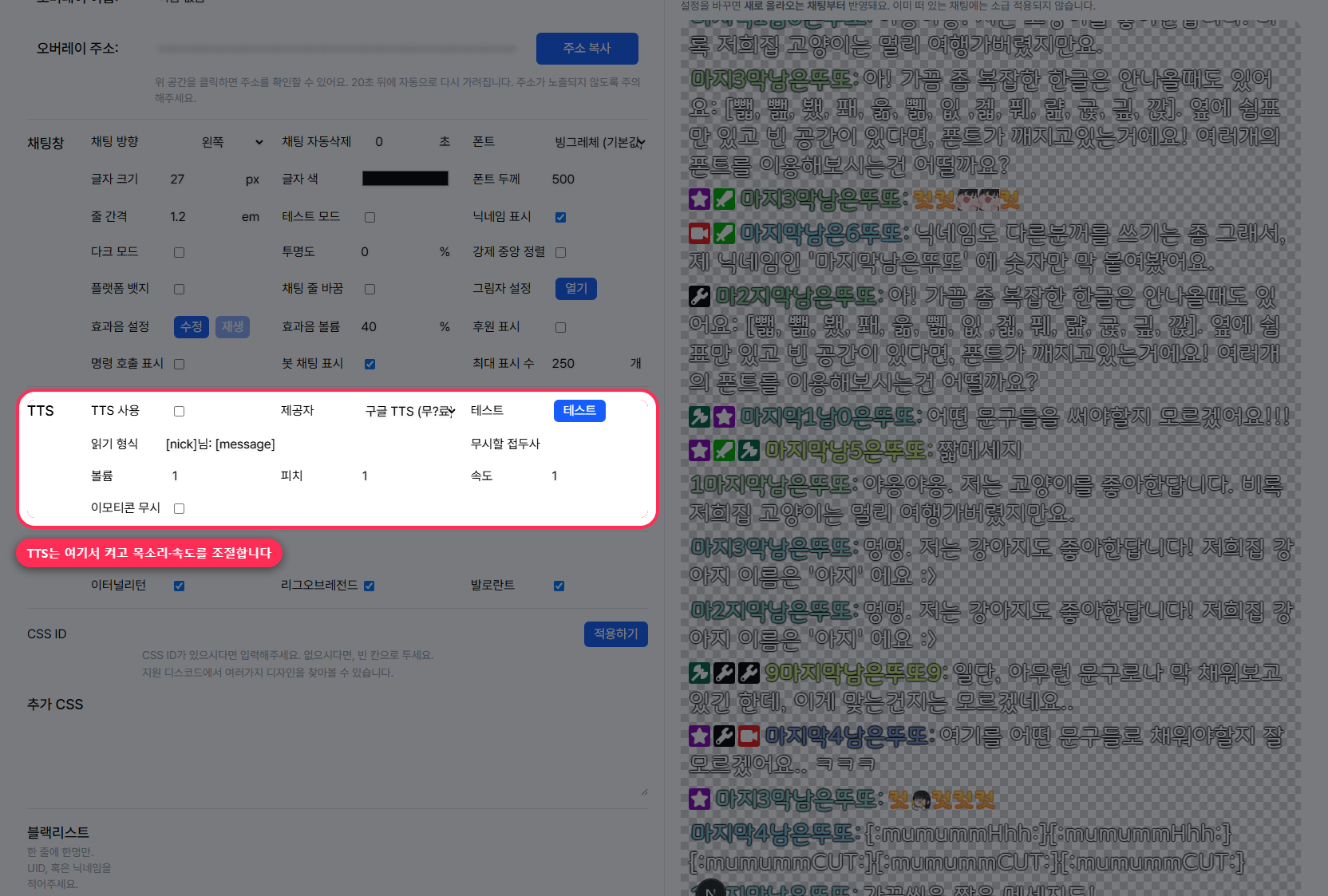
| 설정 | 설명 |
|---|---|
| TTS 사용 | 켜면 채팅을 읽어줘요. 읽기 형식까지 합쳐 100자 이상이면 읽지 않아요(닉네임 길이도 포함돼요) |
| 읽을 권한 | 이 권한의 채팅만 읽어요. 스트리머 · 매니저 · 구독자 · 시청자 중 여러 개를 고를 수 있어요(기본은 전부 선택) |
| 재생 방식 | 오는대로 읽기(기본, 겹쳐서 읽어요) 또는 순서대로 읽기(앞 문장이 끝나야 다음을 읽어요) |
| 대기열 상한 | 순서대로 읽기일 때만 보여요. 대기 중인 읽기가 이 개수(5~200, 기본 10)를 넘으면 새로 온 것을 버려요 |
| 제공자 | 로컬 또는 구글 TTS. 목소리 엔진이 아니라 볼륨·피치·속도를 어느 묶음에서 읽을지를 고릅니다 |
| 읽기 형식 | 어떤 방식으로 읽을지. 기본값 [nick]님: [message] |
| 무시할 접두사 | 이 글자로 시작하는 채팅은 안 읽어요 |
| 볼륨 / 피치 / 속도 | 목소리 조절 |
| 이모티콘 무시 | 이모티콘을 읽지 않기 |
| 후원 무시 | 켜면 후원 메시지는 읽지 않아요. 읽을 권한과는 별개 설정이고, 화면에 후원이 보이는 것과도 무관해요 |
| 테스트 | 지금 설정으로 한 번 들어보기 |
권한을 하나도 안 고르면
읽을 권한을 전부 해제하면 채팅을 하나도 읽지 않아요. 후원 메시지는 이 설정이 아니라 후원 무시가 따로 정해요.
TTS 남용을 막으려면
무시할 접두사에 ! 를 넣으면 명령어는 읽지 않아요. 순서대로 읽기로 바꾸고 대기열 상한을 낮게 잡으면
도배가 들어와도 도배가 끝난 뒤까지 한참 읽는 일을 막을 수 있어요.
도배가 걱정된다면 채팅 오버레이 대신 후원 오버레이의 TTS를 써도 좋아요 — 후원한 사람의 메시지만 읽어줘요.
제공자 차이
음성은 어느 쪽을 고르든 서버에서 만들어 받아와요. 제공자 설정은 볼륨·피치·속도를 어느 설정 묶음에서 읽을지만 바꿔요. 두 벌의 값을 따로 저장해두고 오갈 수 있다고 생각하시면 돼요.
순서는 이 오버레이 하나 안에서만 지켜져요
순서대로 읽기는 같은 브라우저 소스(OBS) 안에서만 순서를 지켜요. 채팅 오버레이와 후원 오버레이를 따로 올려뒀다면 그 둘 사이의 순서까지 맞춰주진 않아요.
4단계 — 시청자 게임 티어 표시 차별화 기능
채팅 옆에 시청자 본인의 게임 티어를 자동으로 붙여줘요.
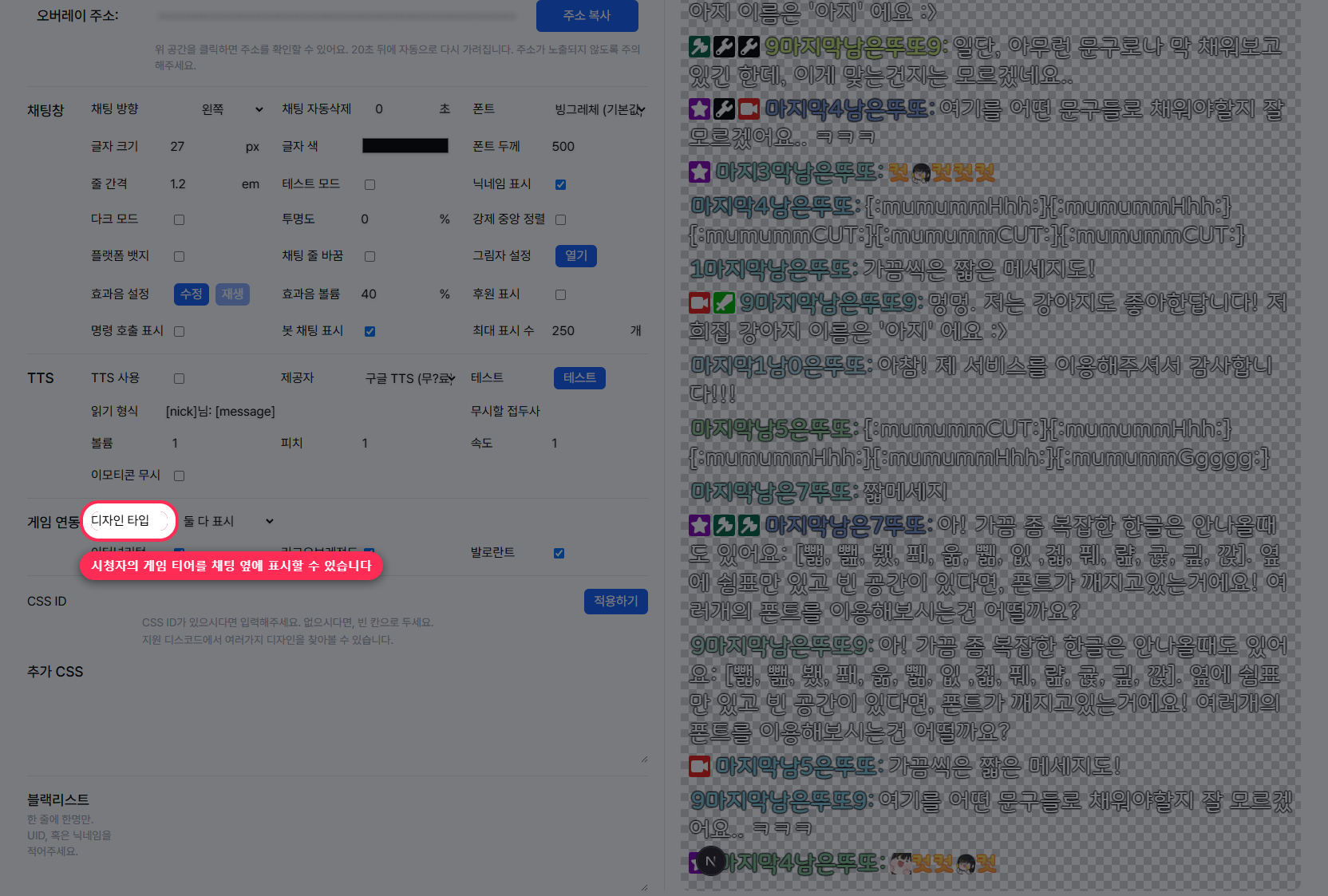
| 설정 | 설명 |
|---|---|
| 디자인 타입 | 아이콘만 / 텍스트만 / 둘 다 표시 |
| 지원 게임 | 이터널리턴 · 리그오브레전드 · 발로란트 |
시참 방송이나 실력 기반 콘텐츠에서 누가 어느 티어인지 한눈에 보여줄 수 있어요.
시청자 본인이 게임 계정을 연동해야 표시돼요. 연동 방법은 게임 전적·티어 문서를 확인해봐요.
5단계 — 디자인 직접 바꾸기 (선택)
기본 설정으로 부족하다면 CSS로 직접 꾸미는 것도 가능해요.
| 설정 | 설명 |
|---|---|
| CSS ID | 미리 만들어진 디자인의 ID를 넣고 적용하기 |
| 추가 CSS | 직접 작성한 CSS를 넣기 |
디자인은 어디서 구하나요
지원 디스코드에서 다른 스트리머들이 만든 여러 디자인을 찾아볼 수 있어요. CSS ID만 복사해 넣으면 바로 적용돼요.
특정 시청자 가리기 — 블랙리스트
블랙리스트에 UID 또는 닉네임을 넣으면 그 사람의 채팅은 오버레이에 표시되지 않아요. 한 줄에 한 명씩 적으면 돼요.
채팅 자체를 막는 기능이 아니라 오버레이에만 안 보이게 하는 설정이에요. 채팅 차단은 치지직에서 해주세요.
문제 해결
오버레이가 아예 안 보여요
| 확인할 것 | 해결 |
|---|---|
| 저장은 눌렀나요? | 설정 변경 후 저장을 눌러야 반영돼요 |
| 주소를 정확히 붙여넣었나요? | 주소 복사 버튼으로 다시 복사해보세요 |
| OBS 브라우저 소스 크기가 0은 아닌가요? | 너비·높이를 확인해보세요 |
| 소스가 다른 소스에 가려져 있진 않나요? | OBS 소스 목록에서 순서를 올려보세요 |
채팅이 안 올라와요
봇이 채널에 들어와 있어야 채팅이 들어와요. 봇이 나가 있다면 !재입장 을 해보세요.
방송이 꺼져 있어도 채팅 자체는 정상적으로 들어와요. 테스트 모드를 켜면 채팅이 없어도 샘플로 확인할 수 있어요.
설정을 바꿨는데 그대로예요
저장하면 오버레이가 자동으로 새로고침되면서 설정이 바로 적용돼요. 이때 화면에 떠 있던 채팅은 지워집니다. 그래도 그대로면 OBS 브라우저 소스에서 새로고침을 눌러봐요. (대시보드 미리보기는 리로드하지 않아서 새로 올라오는 채팅부터 반영돼요.)
글씨가 배경에 묻혀요
그림자 설정을 켜거나, 글자 색을 바꾸거나, 다크 모드를 켜보세요.
CSS ID를 쓰고 있다면 채팅 방향 · 폰트 · 글자 크기 · 글자 색 · 폰트 두께 · 줄 간격 · 다크 모드 · 투명도 8개가 모두 잠깁니다. (대시보드에서도 입력이 비활성화돼요) 그림자 설정이나 추가 CSS 로 조정해주세요.
채팅이 너무 빨리 사라져요 / 안 사라져요
채팅 자동삭제 값을 조절해요. 0으로 두면 사라지지 않고, 최대 표시 수만큼 쌓인 뒤 오래된 것부터 밀려나가요.
다음 단계
팔로우 알림 → · 룰렛 → · 게임 전적·티어 →
디스코드에서 편하게 문의해주세요!