
후원을 놓치지 않고 보여줘요
시청자가 치즈를 후원하면 방송 화면에 알림이 뜨고, 후원 메시지를 자동으로 읽어줄 수 있어요.
이미지와 효과음으로 채널 분위기에 맞게 꾸밀 수도 있어요.
1단계 — OBS에 올리기
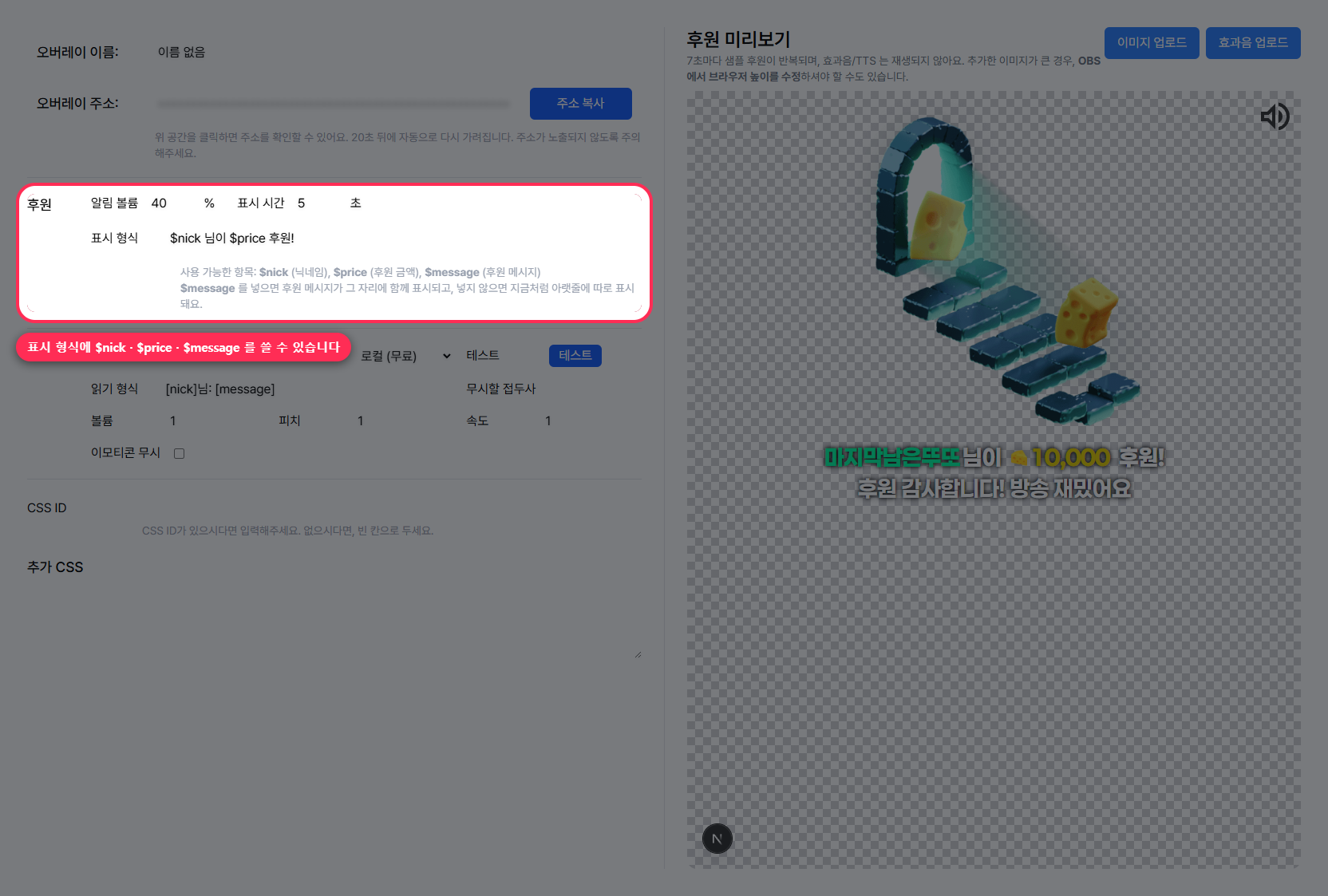
대시보드 왼쪽 오버레이 관리 → 후원으로 들어가요.
주소 복사
맨 위의 주소 복사 버튼을 누릅니다.
브라우저 소스 추가
OBS 소스 → + → 브라우저
주소 붙여넣고 크기 정하기
브라우저 소스의 URL 칸에 1번에서 복사한 주소를 붙여넣어요.
너비 800 × 높이 300 정도로 시작해보세요.
이미지를 크게 올렸다면 높이를 더 키워야 크게 보여요.
🚨 오버레이 주소는 방송에 노출되면 안 돼요
주소를 아는 사람은 누구나 열어볼 수 있어요. 방송 화면에 나타나지 않도록 주의해주세요. 확인 후 20초 뒤 자동으로 다시 감춥니다.
2단계 — 알림 문구 정하기
표시 형식 칸에 알림에 보일 문구를 적어요. 아래 변수를 넣으면 자동으로 바뀝니다.
| 변수 | 바뀌는 값 |
|---|---|
$nick | 후원한 사람의 닉네임 |
$price | 치즈 아이콘 + 후원 금액 |
$message | 후원 메시지 |
예시
$message 를 넣느냐 마느냐
$message 를 넣으면 후원 메시지가 그 자리에 함께 표시되고,
넣지 않으면 아랫줄에 따로 표시돼요.
한 줄로 깔끔하게 보이고 싶다면 넣고, 메시지를 크게 강조하고 싶다면 빼두세요.
표시 시간 · 볼륨
| 설정 | 설명 |
|---|---|
| 표시 시간 | 알림이 화면에 떠 있는 시간 (1~60초, 기본 5초) |
| 알림 볼륨 | 효과음 크기(%) |
3단계 — 이미지와 효과음 넣기
오른쪽 위의 버튼으로 올립니다.
| 버튼 | 설명 |
|---|---|
| 이미지 업로드 | 알림에 함께 뜰 이미지. 움직이는 이미지(GIF)도 돼요. 올리지 않아도 기본 이미지가 함께 떠요 |
| 효과음 업로드 | 후원이 들어올 때 나는 소리 |
이미지가 크면 작게 보일 수 있어요
큰 이미지를 올리면 OBS 브라우저 소스의 높이를 더 키워야 큼직하게 나와요. 잘리지는 않고 소스 높이에 맞춰 축소돼요.
미리보기에서는 소리가 안 나요
오른쪽 미리보기는 7초마다 샘플 후원을 반복해서 보여줘요. 다만 효과음과 TTS는 미리보기에서 재생되지 않아요.
4단계 — 후원 메시지 읽어주기 (TTS)
후원 메시지를 목소리로 읽어주는 기능이에요.
| 설정 | 설명 |
|---|---|
| TTS 사용 | 켜면 후원 메시지를 읽어줘요. 읽기 형식까지 합쳐 100자 이상이면 읽지 않아요(닉네임 길이도 포함돼요) |
| 제공자 | 로컬 또는 구글 TTS. 목소리 엔진이 아니라 볼륨·피치·속도를 어느 묶음에서 읽을지를 고릅니다 |
| 읽기 형식 | 어떻게 읽을지 |
| 무시할 접두사 | 이 글자로 시작하는 문장은 안 읽어요. 후원 메시지가 아니라 읽기 형식을 적용한 최종 문장 기준이에요 |
| 볼륨 / 피치 / 속도 | 목소리 조절 |
| 이모티콘 무시 | 이모티콘은 읽지 않기 |
| 테스트 | 지금 설정으로 한 번 들어보기 |
후원 TTS가 도배 방지에 좋아요
채팅 TTS는 모든 채팅을 읽어서 도배되기 쉬워요. 후원 TTS는 후원한 사람의 메시지만 읽으므로 훨씬 안정적이에요.
단, 채팅 오버레이에서 후원 표시와 TTS 를 함께 켜 두면 같은 후원이 두 번 읽혀요. 둘 중 한쪽만 켜주세요.
디자인 직접 바꾸기 (선택)
CSS ID 에 미리 만들어진 디자인을 넣거나, 추가 CSS 로 직접 꾸밀 수 있어요. 지원 디스코드에서 다른 스트리머들의 디자인을 참고할 수 있어요.
문제 해결
후원했는데 알림이 안 떠요
| 확인할 것 | 해결 |
|---|---|
| 저장을 눌렀나요? | 설정만 바꾸고 저장을 안 하면 반영되지 않아요 |
| 브라우저 소스 크기가 0은 아닌가요? | 너비·높이를 확인해보세요 |
| 다른 소스에 가려져 있진 않나요? | OBS 소스 순서를 위로 올려보세요 |
후원 인식을 정확하게 하려면
뚜봇에게 채널 관리자 권한을 부여하면 후원 인식이 더 정밀해지고, 익명 후원자도 구분할 수 있어요. 권한 부여 방법 보기
금액이 0으로 보이거나 금액 조건이 안 먹을 때
알림 자체는 금액 없이도 정상적으로 뜹니다. 다만 권한이 없으면 금액이 빠진 채로 들어와 0치즈로 표시되고, 금액 조건이 걸린 기능(룰렛 후원 감지 등)이 동작하지 않아요. 위 채널 관리자 권한을 주시면 해결돼요.
소리가 안 나요
- 효과음을 올리셨나요? 후원 알림은 기본 효과음이 없어서, 파일을 올리지 않으면 소리가 나지 않아요.
- OBS 브라우저 소스 속성에서 소스를 통해 오디오 제어를 켜주세요.
- 알림 볼륨이 0은 아닌지 확인해보세요.
- 미리보기에서는 효과음이 재생되지 않아요. 미리보기 오른쪽 위의 스피커 아이콘을 눌러 확인해보세요. (TTS 확인은 TTS 칸의 테스트 버튼이에요. 이 버튼은 효과음을 재생하지 않아요)
이미지가 너무 작게 보여요
OBS 브라우저 소스의 높이를 늘려주세요. 이미지는 소스 높이에 맞춰 비율을 지킨 채 축소되기 때문에, 권장값인 높이 300px 에서는 최대 140px 로 나와요. 이미지 크기에 따라 400~600px까지 필요할 수 있어요.
TTS가 이상한 걸 읽어요
- 이모티콘 무시를 켜보세요.
- 무시할 접두사는 후원 메시지가 아니라 읽기 형식을 적용한 최종 문장의 맨 앞과 비교해요.
기본 읽기 형식은
[nick]님: [message]라 문장이 항상 닉네임으로 시작해요. 그래서!를 넣어도 걸러지지 않아요. 명령어를 거르려면 읽기 형식을[message]로 바꾼 뒤!를 넣어주세요. - 읽는 속도가 빠르면 속도 값을 낮춰보세요.
다음 단계
오버레이 전체 보기 → · 팔로우 알림 → · 룰렛 →
디스코드에서 편하게 문의해주세요!